

El mensaje «iPhone desactivado, conéctese a iTunes» aparece en un iPhone cuando se han realizado múltiples intentos fallidos de ingresar el código de acceso, lo que provoca que el dispositivo se bloquee como medida de seguridad. Este bloqueo tiene el propósito de proteger tus datos personales frente a posibles intentos de acceso no autorizado.
En este artículo te explicaré qué significa este mensaje, por qué sucede y cómo puedes solucionar el problema.
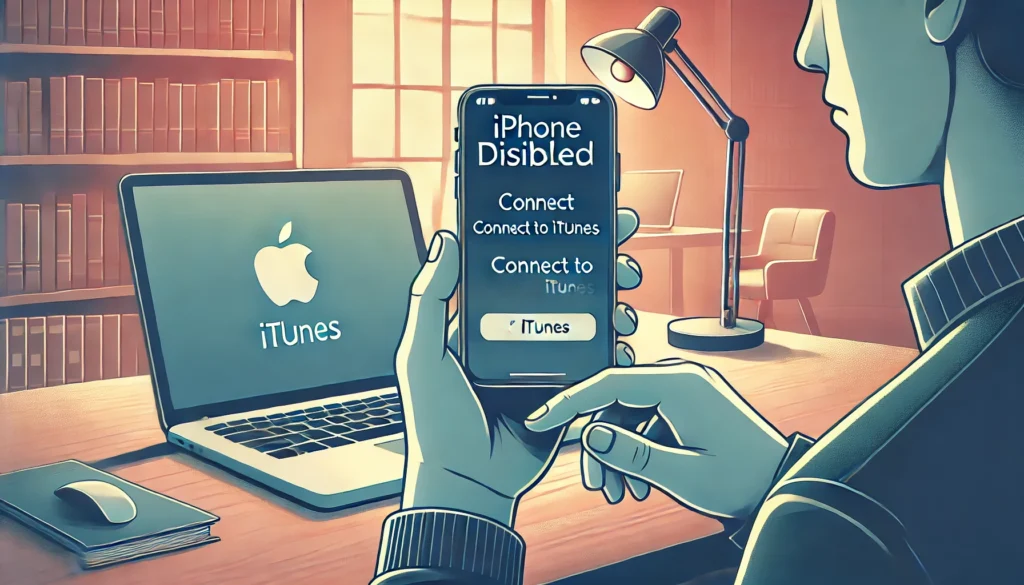
¿Por qué aparece el mensaje «iPhone desactivado, conéctese a iTunes»?
El iPhone se desactiva cuando se introducen varios códigos de acceso incorrectos consecutivos. La cantidad de intentos fallidos y el tiempo de bloqueo varían, pero si se llega a 10 intentos fallidos, el dispositivo se desactiva por completo y muestra el mensaje «iPhone desactivado, conéctese a iTunes».
Escalación del tiempo de bloqueo
- Después de 6 intentos incorrectos, el iPhone se desactiva durante 1 minuto.
- Después de 7 intentos, se desactiva durante 5 minutos.
- Después de 8 intentos, se desactiva durante 15 minutos.
- Después de 9 intentos, se desactiva durante 60 minutos.
- Después de 10 intentos, el iPhone se desactiva por completo, lo que requiere conectarlo a iTunes (o a Finder, en las versiones más recientes de macOS) para restaurarlo.
¿Qué hacer si tu iPhone está desactivado?
Cuando tu iPhone se ha desactivado y muestra este mensaje, la única forma de desbloquearlo es conectarlo a una computadora y restaurarlo. Sin embargo, esta restauración borrará todos los datos del dispositivo, a menos que tengas una copia de seguridad disponible en iCloud o iTunes. A continuación, te explico los pasos que puedes seguir para desbloquear tu iPhone.
1. Usar iTunes o Finder para restaurar el iPhone
Para desbloquear tu iPhone desactivado, necesitarás una computadora con iTunes (para Windows o macOS Mojave y anteriores) o Finder (para macOS Catalina y versiones posteriores). Sigue estos pasos:
Pasos para restaurar con iTunes o Finder:
- Conecta el iPhone a una computadora: Usa un cable USB para conectar el iPhone a la computadora en la que has utilizado iTunes anteriormente o una computadora con Finder en versiones de macOS más recientes.
- Abrir iTunes o Finder: Una vez que el iPhone esté conectado, abre iTunes (en versiones anteriores de macOS o Windows) o Finder (en macOS Catalina o posterior).
- Poner el iPhone en modo de recuperación: Si iTunes o Finder no detectan tu dispositivo automáticamente, puede que debas poner el iPhone en modo de recuperación:
- Para iPhones con Face ID: Presiona y suelta rápidamente el botón de subir volumen, luego el de bajar volumen. A continuación, mantén presionado el botón lateral hasta que veas la pantalla del modo de recuperación.
- Para iPhones con botón de inicio: Mantén presionado el botón de inicio junto con el botón superior o lateral hasta que aparezca la pantalla del modo de recuperación.
- Restaurar el iPhone: iTunes o Finder te ofrecerán la opción de restaurar o actualizar el dispositivo. Selecciona Restaurar. Esto borrará todo el contenido del iPhone y reinstalará el sistema operativo.
- Configurar el iPhone: Una vez completada la restauración, puedes configurar tu iPhone como nuevo o restaurarlo desde una copia de seguridad en iCloud o iTunes.
2. Usar iCloud para borrar el iPhone
Si tienes Buscar mi iPhone activado, puedes borrar el iPhone remotamente a través de iCloud. Esto eliminará todos los datos del dispositivo y te permitirá configurarlo nuevamente desde una copia de seguridad.
Pasos para borrar el iPhone con iCloud:
- Ve a iCloud.com desde cualquier navegador.
- Inicia sesión con tu Apple ID.
- Selecciona Buscar iPhone y elige tu dispositivo de la lista.
- Haz clic en Borrar iPhone para eliminar todos los datos y configuraciones del dispositivo.
- Una vez que el iPhone haya sido borrado, puedes configurarlo nuevamente y restaurar los datos desde una copia de seguridad si es necesario.
3. Usar el modo de recuperación (si no tienes acceso a iCloud o iTunes)
Si no puedes utilizar iTunes o iCloud, el modo de recuperación es la opción más efectiva para restaurar tu iPhone desactivado. Los pasos para poner el iPhone en modo de recuperación son los mismos que los mencionados anteriormente.
¿Perderé mis datos al restaurar el iPhone?
Restaurar el iPhone implica borrar todos los datos del dispositivo. Sin embargo, si tienes una copia de seguridad en iCloud o en tu computadora a través de iTunes, podrás restaurar tus datos después de completar el proceso de restauración.
- Si tienes una copia de seguridad en iCloud: Después de restaurar el iPhone, podrás elegir restaurar tus datos desde la copia de seguridad más reciente durante el proceso de configuración.
- Si tienes una copia de seguridad en iTunes: Puedes restaurar el iPhone desde la copia de seguridad almacenada en tu computadora cuando conectes el dispositivo a iTunes.
¿Y si no tengo una copia de seguridad?
Si no has realizado una copia de seguridad, lamentablemente, no podrás recuperar los datos tras restaurar el iPhone. Por esta razón, es recomendable hacer copias de seguridad periódicas en iCloud o iTunes para evitar la pérdida de información importante.
¿Cómo evitar que el iPhone se desactive en el futuro?
Para evitar que tu iPhone se desactive nuevamente, aquí tienes algunas sugerencias:
- Recuerda tu código de acceso: Si sueles olvidar tu código de acceso, asegúrate de usar uno que te resulte fácil de recordar, pero que siga siendo seguro.
- Habilita Face ID o Touch ID: Estos métodos biométricos de autenticación pueden reducir la necesidad de introducir el código de acceso con frecuencia.
- Anota tu código en un lugar seguro: Si temes olvidar el código, escribirlo en un lugar seguro puede ser útil en caso de emergencia.
- Habilita las copias de seguridad automáticas en iCloud: De esta forma, siempre tendrás una copia de seguridad actualizada de tus datos, lo que te permitirá restaurar el dispositivo en caso de cualquier problema.
Conclusión
El mensaje «iPhone desactivado, conéctese a iTunes» es una medida de seguridad que protege tu dispositivo tras varios intentos fallidos de ingresar el código de acceso. Si te encuentras en esta situación, puedes restaurar el iPhone conectándolo a iTunes o Finder, o usando iCloud si tienes habilitada la función de «Buscar mi iPhone». Asegúrate de tener una copia de seguridad reciente para no perder tus datos al restaurar el dispositivo, y considera activar opciones como Face ID o Touch ID para evitar futuros bloqueos.